
Gilusis spausdinimo galvutės valymas
Jei išvalius spausdinimo galvutę įprastai spausdinimo kokybė nepagerėja, išvalykite spausdinimo galvutę kruopščiai. Valant spausdinimo galvutę kruopščiai naudojama daugiau rašalo nei valant spausdinimo galvutę įprastai, todėl spausdinimo galvutę valykite kruopščiai tik tada, kai to tikrai reikia.
Paruoškite: A4 ar „Letter“ formato paprasto popieriaus lapą
-
Į viršutinę tiekimo angą įdėkite A4 formato lapą arba „Letter“ formato paprastą popieriaus lapą
-
Pasirinkite Priežiūra (Maintenance) ekrane PRADŽIA.
Bus parodytas ekranas Priežiūra (Maintenance).
-
Pasirinkite Spausdinimo galvutės valymas (Print Head Cleaning).
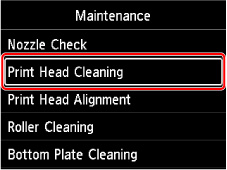
Bus parodytas ekranas Spausdinimo galvutės valymas (Print Head Cleaning).
-
Pasirinkite Gilusis valymas (Deep Cleaning).
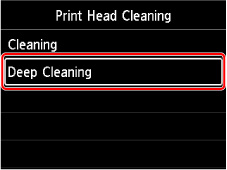
Bus parodytas ekranas Gilusis valymas (Deep Cleaning).
-
Pasirinkite grupę, kurią norite valyti.
-
Visos spalvos (All colors)
-
1 derinys (Pattern 1): PC / M / Y / PM
-
2 derinys (Pattern 2): C / BK / LGY / GY
Bus parodytas patvirtinimo ekranas.
-
-
Pasirinkite Taip (Yes).
Spausdintuvas pradeda kruopščiai valyti spausdinimo galvutę.
Kol spausdintuvas nebaigs kruopščiai valyti spausdinimo galvutės, jokių veiksmų atlikti negalima. Tai trunka apie 1 minutę.
Pasirodo patikros puslapio spausdinimo patvirtinimo ekranas.
-
Pasirinkite Taip (Yes).
Bus atspausdintas purkštukų patikros puslapis.
-
Kai pateikiamas baigimo pranešimas, pasirinkite Gerai (OK).
Jei tam tikra spalva atspausdinama netinkamai, pakeiskite tos spalvos rašalo talpyklą.
Jei problemos išspręsti nepavyko, išjunkite maitinimą ir praėjus 24 val. kruopščiai išvalykite spausdinimo galvutę dar kartą.
Jei problemos išspręsti nepavyko, gali būti, kad spausdinimo galvutė sugedo. Kreipkitės į artimiausią „Canon“ techninės priežiūros atstovybę dėl remonto.
